Manual
KJOUR
Ett system där varje insats registreras en gång — av den som gjorde den — och där sammanställningen till kommunen tas fram på några sekunder i stället för några dagar.
Varför KJOUR
En jour som för insatser manuellt skriver ned samma händelse fyra gånger. KJOUR tar bort tre av dem.
Ett stödsamtal antecknas på ett papper eller i en kalender under passet. Det förs in i ett Excelark i efterhand. Det räknas en tredje gång när någon ska svara på hur många kvinnor jouren mött i år. Och en fjärde gång när årsrapporten till kommunen ska skrivas.
Varje överföring är ett tillfälle att tappa något. Det som försvinner är sällan hela samtal — det är detaljerna: vilken ort kvinnan kom ifrån, om det fanns barn med i bilden, vem av volontärerna som faktiskt tog samtalet. Just de uppgifterna är det huvudmannen frågar efter.
Tre problem som återkommer hos varje jour som arbetar manuellt
- Siffrorna går inte att försvara. När kommunen frågar hur ni kom fram till 430 klienter finns inget sätt att visa det. Underlaget är en summering av en summering, och originalet ligger i en pärm.
- Rapporten blir ett projekt. Sammanställningen tar dagar i januari, görs av en person, och under tiden står annat arbete still.
- Kunskapen sitter i huvudet på någon. Den som byggde Excelarket är den enda som kan uppdatera det. Slutar hon, börjar jouren om.
Manuellt
- Insatsen skrivs ned fyra gånger
- Årsrapporten tar dagar
- Siffrorna kan inte spåras bakåt
- En person äger arket
- Frågan "hur många i Björkstad?" kräver omräkning
Med KJOUR
- Insatsen registreras en gång, av den som gjorde den
- Rapporten tas fram medan kommunen väntar i telefon
- Varje siffra går att klicka sig ned till
- Alla i jouren arbetar i samma underlag
- Varje fråga är ett filter
KJOUR är inte ett journalsystem och inte ett ärendehanteringssystem. Det är ett insatsregister med statistik: ni registrerar vad ni gjort, och systemet svarar på frågorna om det.
Grundidén: en insats, sex uppgifter
Allt i KJOUR vilar på ett enda begrepp. Förstår ni insatsen förstår ni systemet.
En insats är en sak ni gjort, vid ett tillfälle, för någon. Ett stödsamtal på telefon. Ett medföljande besök hos polisen. En föreläsning på en skola. En chattkontakt. Varje insats bär sex uppgifter.
| Uppgift | Vad den svarar på | Exempel |
|---|---|---|
| Datum | När | 2026-10-21 |
| Klient | För vem | Klient-0047, eller en grupp |
| Kategori | Vilken sorts person ni mötte | Kvinna, Tjej, Kille, Anhörig, Skola, Allmänhet, Yrkesverksamma, Volontär |
| Typ | Hur mötet gick till | Telefon, Chatt, SMS, Mail, Fysiskt samtalsstöd, Medföljande stöd, Föreläsning |
| Orsak | Vad det handlade om | Fysiskt våld, Psykiskt våld, Vårdnad/Umgänge, Juridiska frågor, Uppföljning |
| Ort | Var | Demoköping, Björkstad, Annan |
Till det kommer en fri anteckning, och — när kategorin är satt för det — barn med åldrar, eller åhörare med antal och åldersspann. En föreläsning för 70 elever registreras alltså som en insats med 70 åhörare, inte som 70 insatser.
Eftersom varje insats bär samma sex uppgifter kan systemet svara på vilken kombination som helst utan att någon räknar om något: hur många medföljande stöd gav vi i Björkstad under hösten, till kvinnor med barn? Det är fyra filter, inte fyra timmars arbete.
Logga in
Ingen lösenordshantering. En engångskod per e-post, varje gång.
Ni skriver in er e-postadress. Systemet skickar en sexsiffrig kod som är giltig i tio minuter. Ni fyller i koden och är inne.
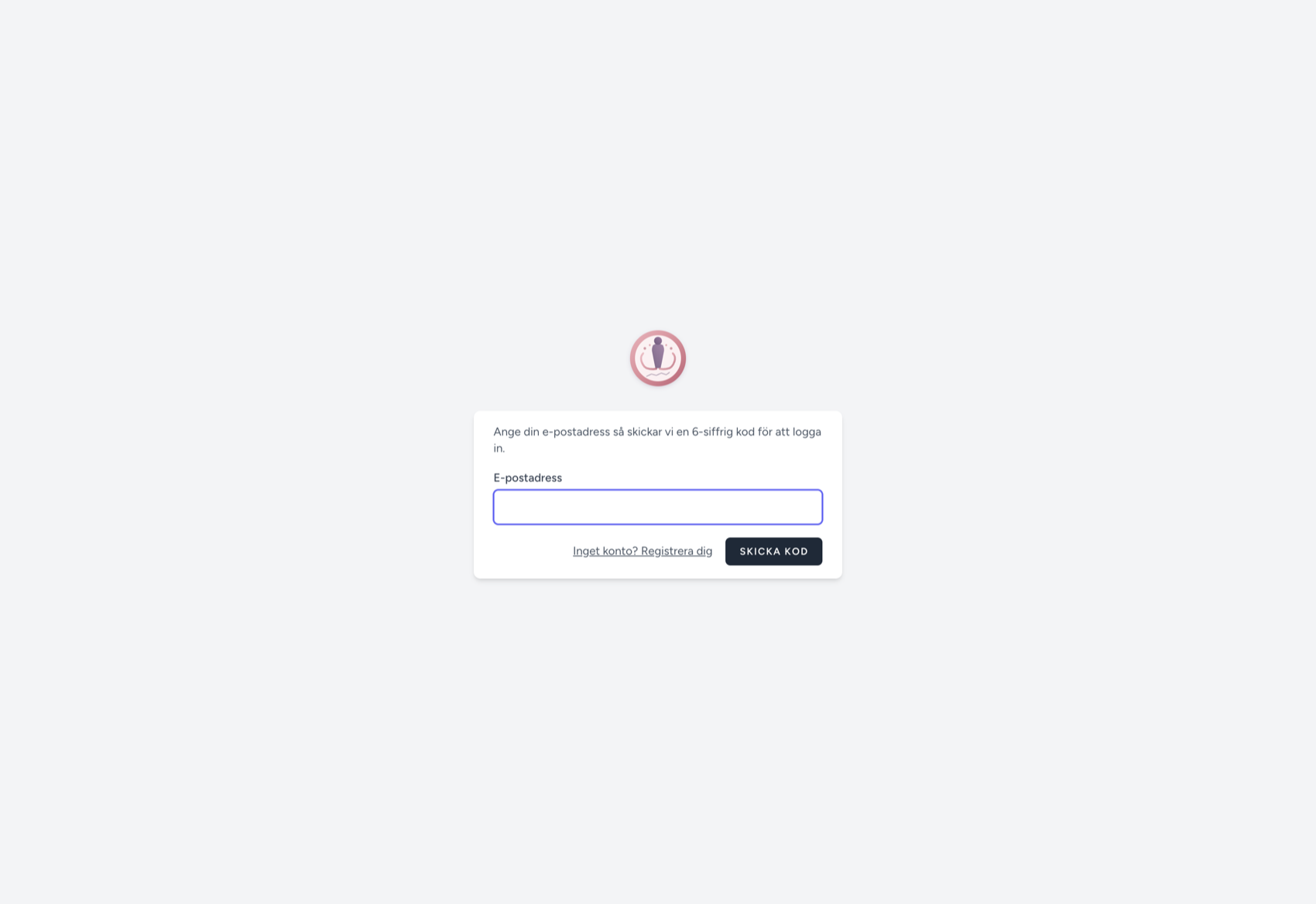
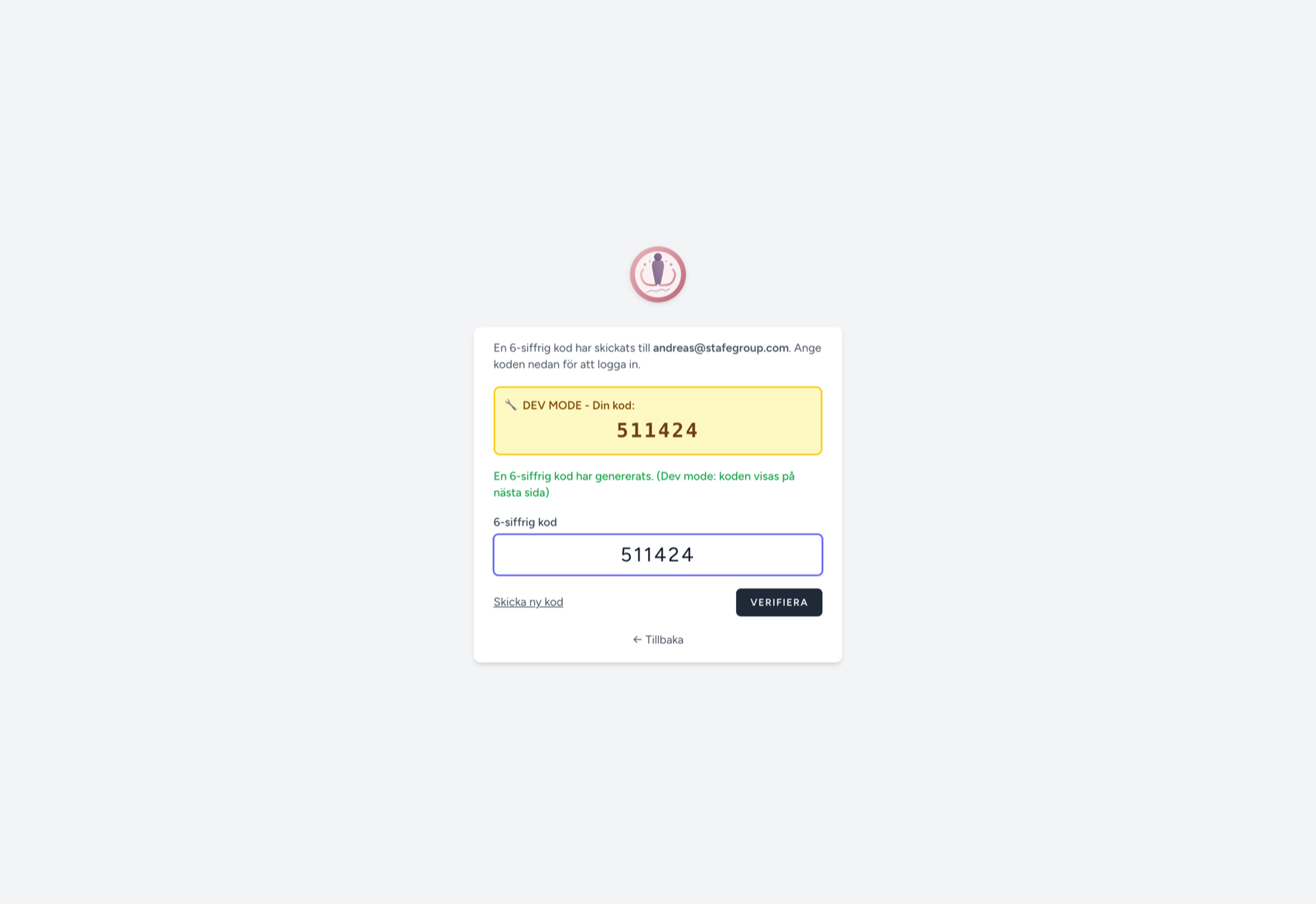
Lösenord återanvänds, antecknas på lappar och delas mellan volontärer. En engångskod kan inte lånas ut i förväg och kan inte läcka från ett annat system. Den som inte längre har tillgång till sin jourmejl kommer heller inte in.
Din egen överblick
Dashboarden visar ditt arbete — inte hela jourens. Det är avsiktligt.
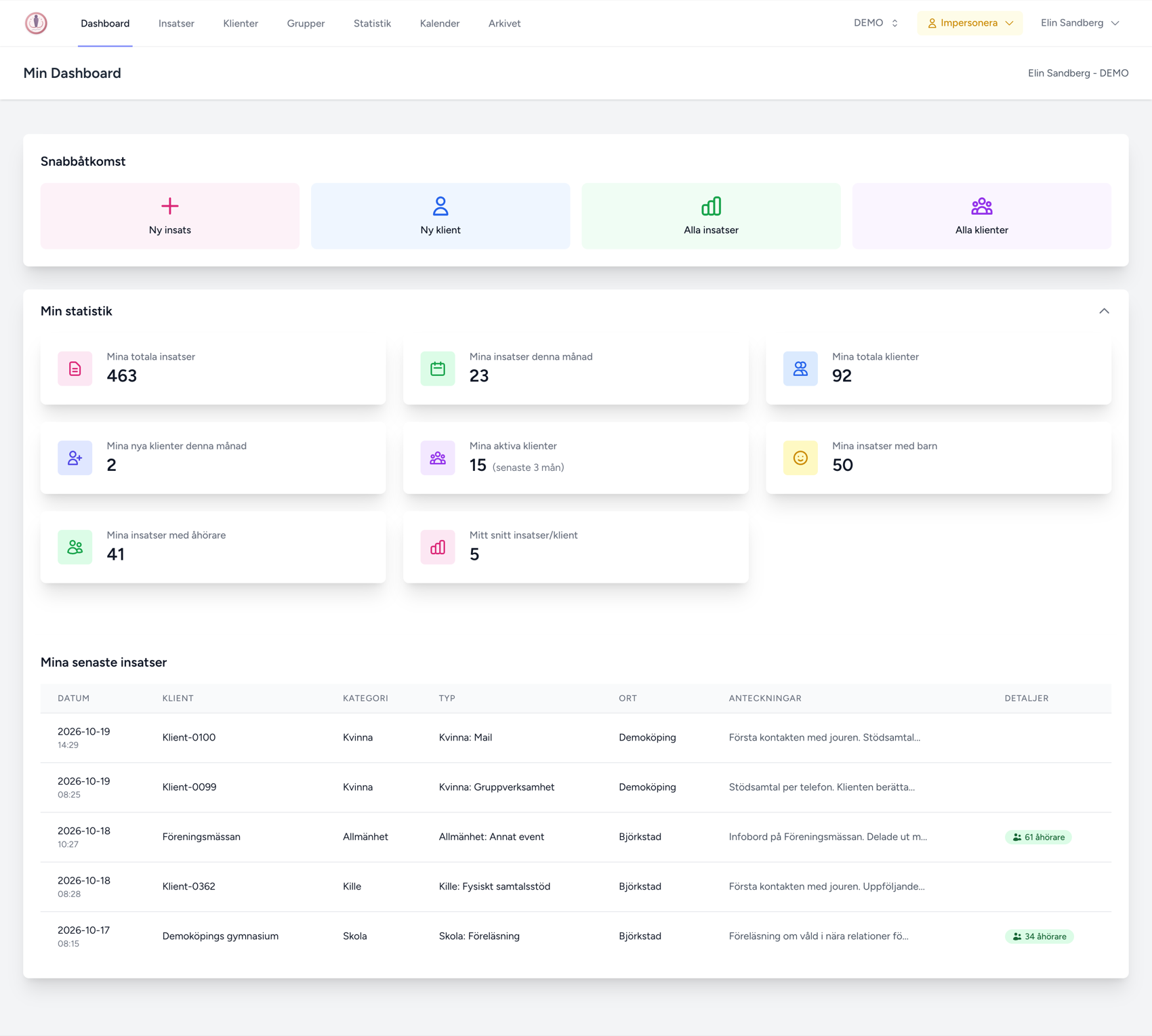
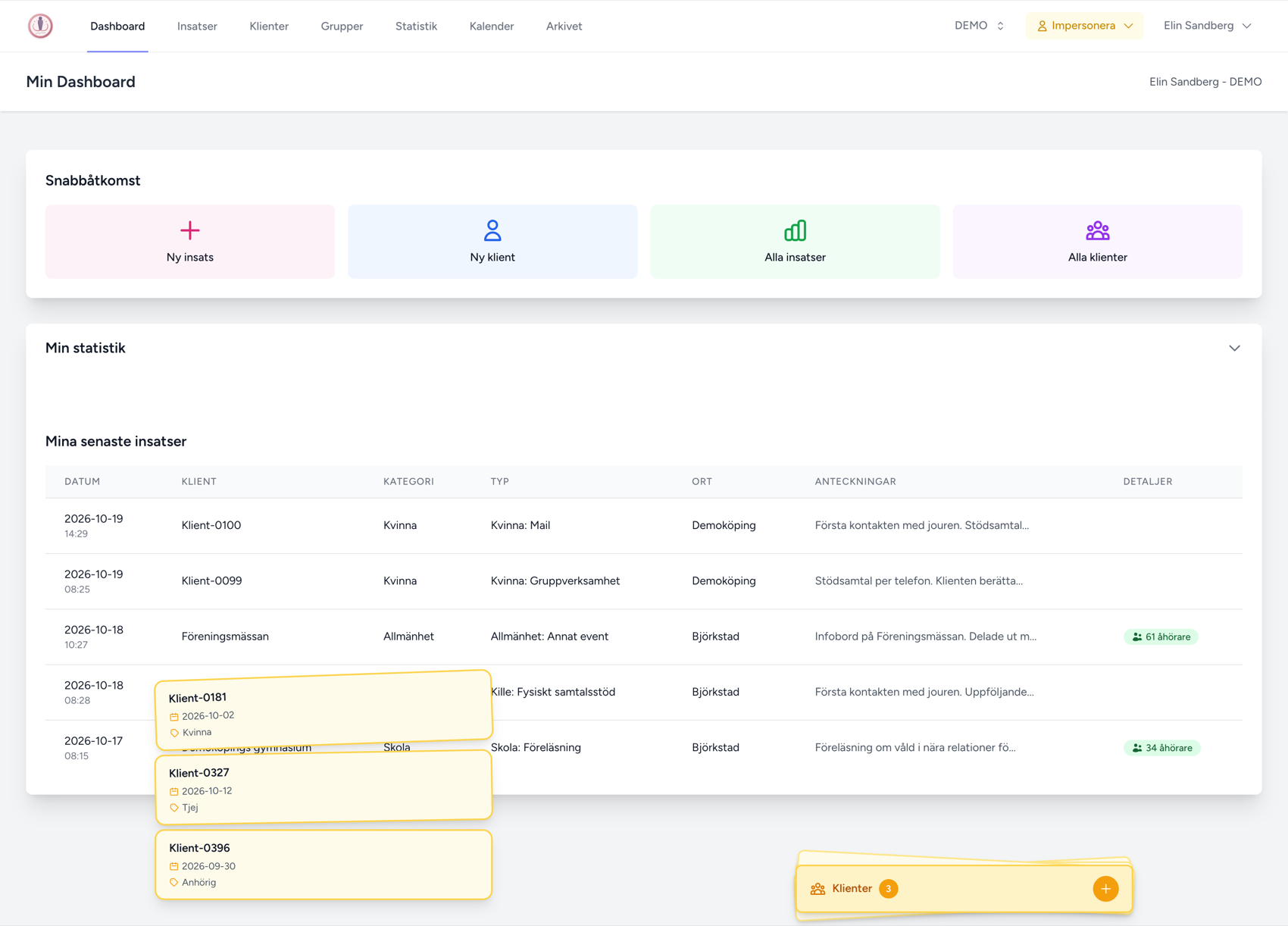
Överst ligger Snabbåtkomst: Ny insats, Ny klient, Alla insatser, Alla klienter. Det är de fyra sakerna man gör flest gånger per pass.
Under den fälls Min statistik ut med åtta tal som räknar just din insats i jouren — totalt antal insatser, insatser denna månad med förändring mot förra, antal klienter, nya klienter denna månad, aktiva klienter senaste tre månaderna, insatser med barn, insatser med åhörare och ditt snitt insatser per klient.
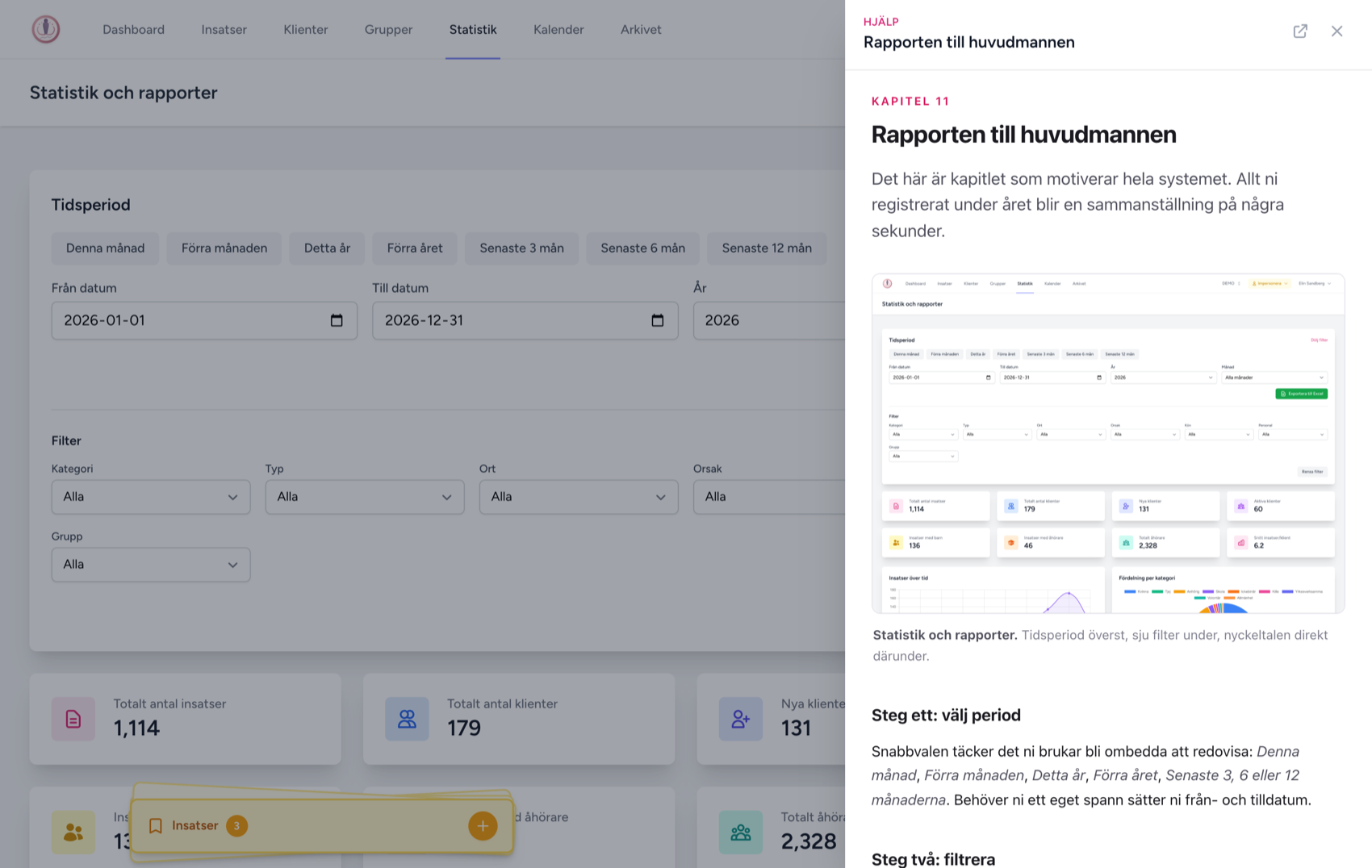
Frågetecknet uppe till höger öppnar den här manualen i en panel vid sidan av, och hoppar direkt till det avsnitt som hör till sidan du står på. Står du på statistiksidan öppnas kapitlet om rapporten till huvudmannen. Panelen stängs med Esc eller ett klick vid sidan om.
Det är samma text som den här sidan — ni behöver aldrig fundera på om versionen i appen är aktuell.
Fästa kort
Klienter och insatser som du återkommer till kan du fästa med stjärnan i listorna. De samlas som gula lappar längst ned på skärmen och följer med på alla sidor. En volontär som har tre pågående ärenden slipper söka upp dem varje gång.
Registrera en insats
Det här är den enda inmatningen i hela systemet. Allt annat är avläsning.
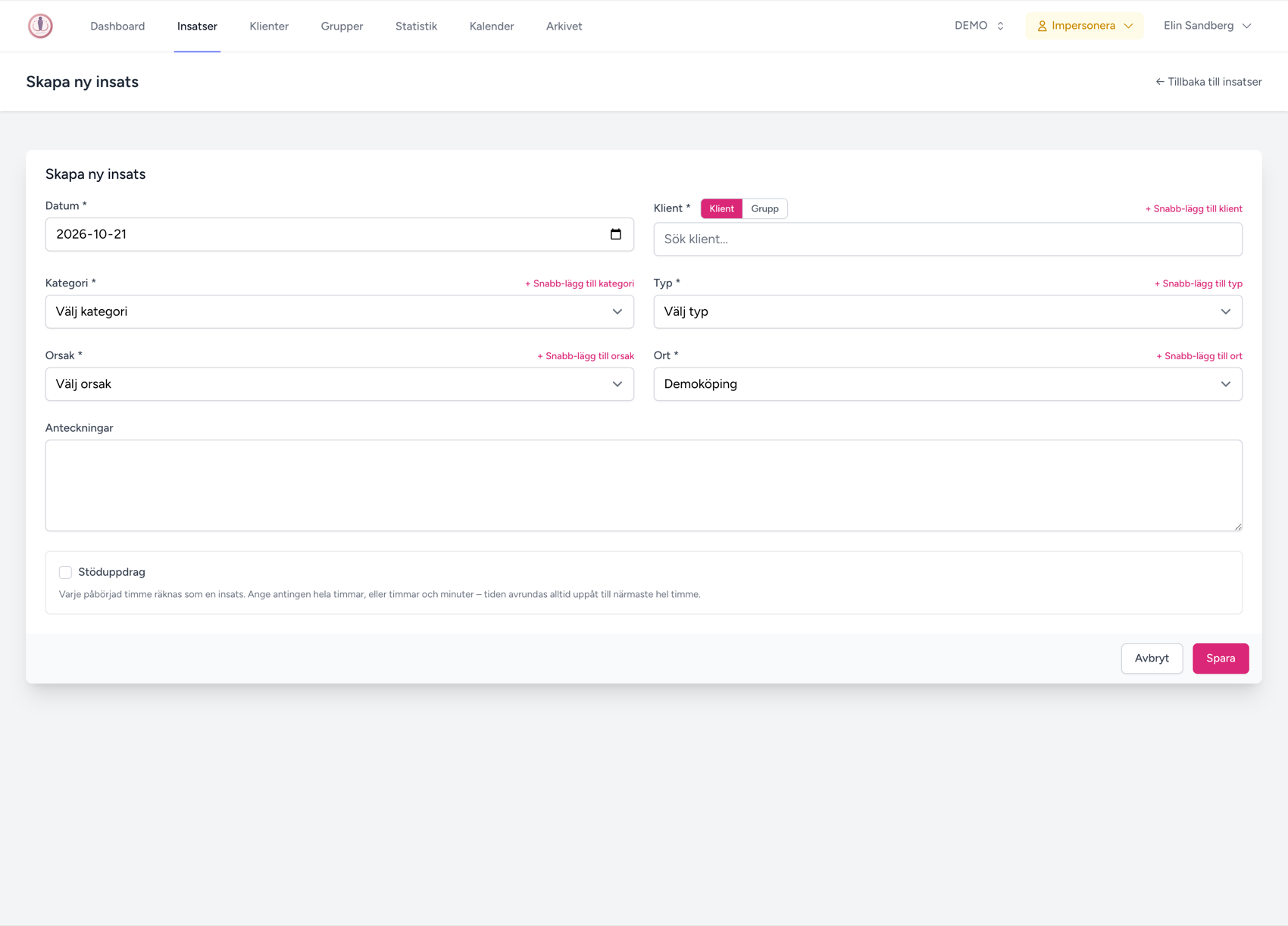
- Kontrollera datumet. Dagens datum står redan ifyllt. Registrerar ni i efterhand ändrar ni det — statistiken räknar på insatsens datum, inte på när ni skrev in den.
- Välj klient. Sök på klientnummer eller kodnamn. Är det en ny person klickar ni Snabb-lägg till klient och skapar henne utan att lämna formuläret. När en klient är vald står hennes kodnamn i rosa under fältet, så ni ser direkt att det blev rätt person.
- Välj kategori. Kategorin styr vilka typer och orsaker som går att välja i nästa steg, så listorna blir korta och relevanta.
- Välj typ och orsak. Hur mötet gick till, och vad det handlade om.
- Välj ort. Ofta klientens egen ort, men inte alltid — ett medföljande besök kan ske på annan ort.
- Skriv anteckningen. Fritext. Den lagras krypterad.
- Spara.
Vid varje listfält finns länken Snabb-lägg till. Saknas en orsak ni behöver skapar ni den på plats, mitt i registreringen. Ingen behöver avbryta för att be en administratör lägga upp ett värde — och ingen frestas att välja "Övrigt" bara för att det rätta alternativet saknas.
Stöduppdrag som pågår i timmar
Kryssrutan Stöduppdrag längst ned är till för insatser som inte är ett samtal utan ett uppdrag över tid — en hel dag i tingsrätten, ett långt medföljande besök. Ni anger tiden, och varje påbörjad timme räknas som en insats. Tiden avrundas alltid uppåt till närmaste hel timme.
Ett uppdrag på tre och en halv timme blir alltså fyra insatser i statistiken. Det är så arbetstid brukar redovisas mot huvudman, och det görs här automatiskt i stället för att någon räknar efteråt.
Klienten: anonym utåt, spårbar inåt
Varje klient får ett löpnummer. Namnet finns bara som ett kodnamn, och det lagras krypterat.
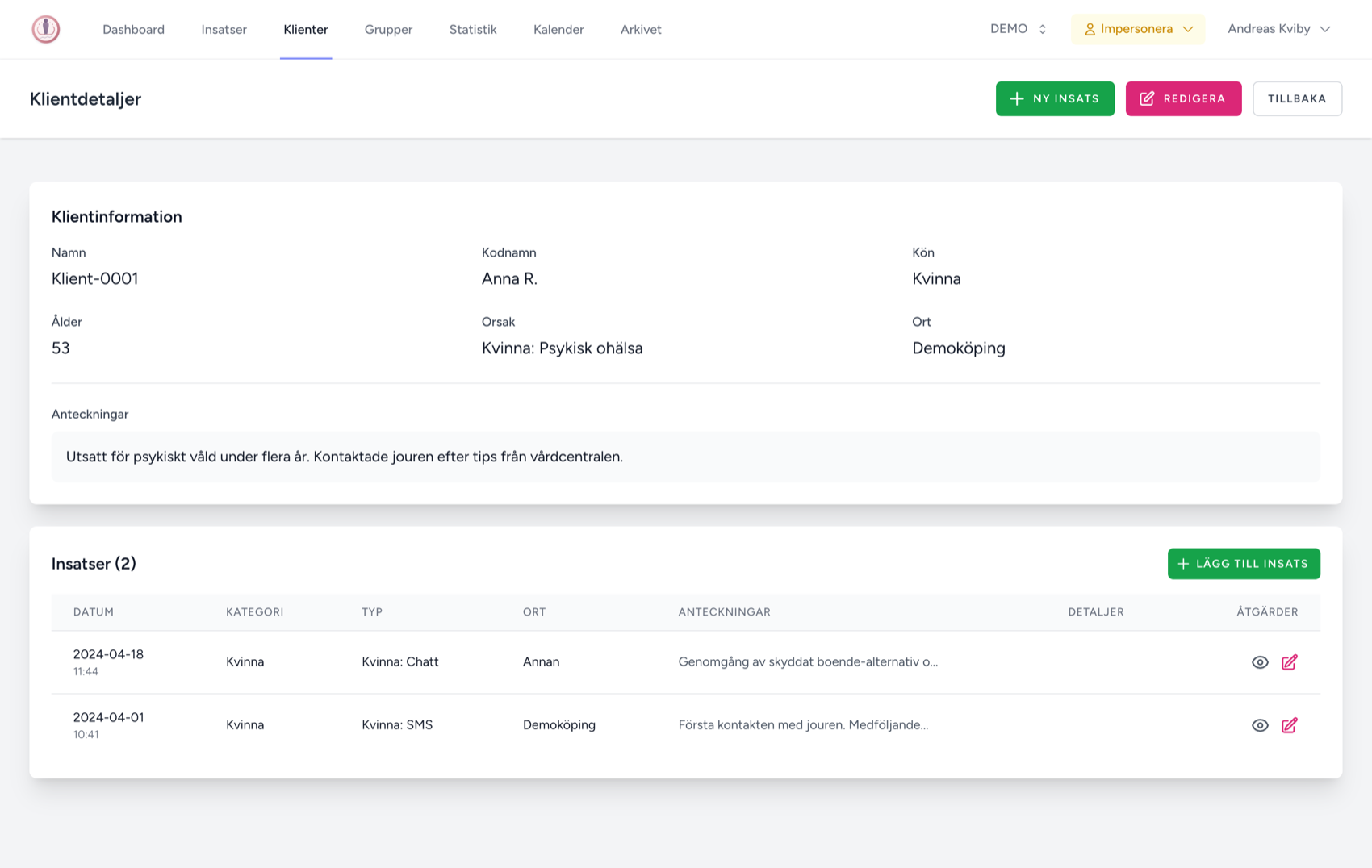
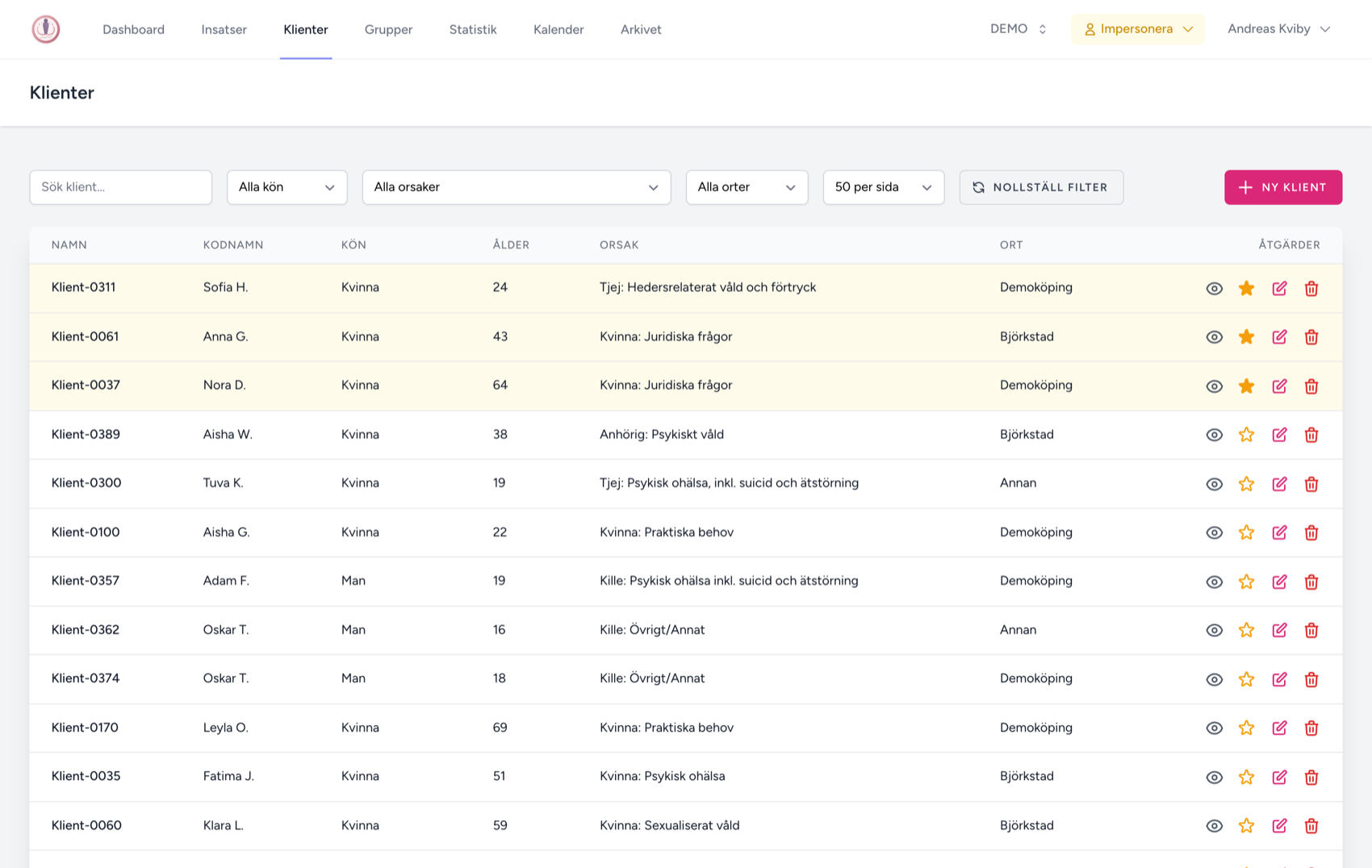
I listor och i statistiken syns klienten som Klient-0047. Kodnamnet — Elin K. — finns på kortet så att den som arbetar med henne vet vem det är, men det är krypterat i databasen och förekommer aldrig i en export eller en rapport.
På kortet finns kön, ålder, ort, huvudsaklig orsak och en fri anteckning om bakgrunden. Under det ligger hela insatshistoriken: varje samtal, varje besök, i datumordning, med den som utförde det.
I en pärm
Att se hela historiken för en klient betyder att bläddra igenom ett år av anteckningar och hoppas att alla tillfällen hamnade på rätt ställe.
I KJOUR
Historiken är kortet. Den som tar över ett ärende ser på tio sekunder vad som gjorts, när, och av vem.
Första kontakt-datum
Utöver insatserna bär klienten ett datum för första kontakt. Det låter er föra in äldre pågående ärenden i efterhand utan att statistiken ljuger: en kvinna ni mött sedan 2024 räknas som ny klient 2024, även om ni registrerade henne i KJOUR först i år.
Lämnas fältet tomt räknas klienten som ny den dag hon lades in i systemet. Vid uppstart är det värt att fylla i datumet på de ärenden som redan pågår — annars ser er första rapport ut som om alla klienter kom samtidigt.
Hitta allt igen
Insatslistan är jourens loggbok. Allt som registrerats finns här, och allt går att filtrera.
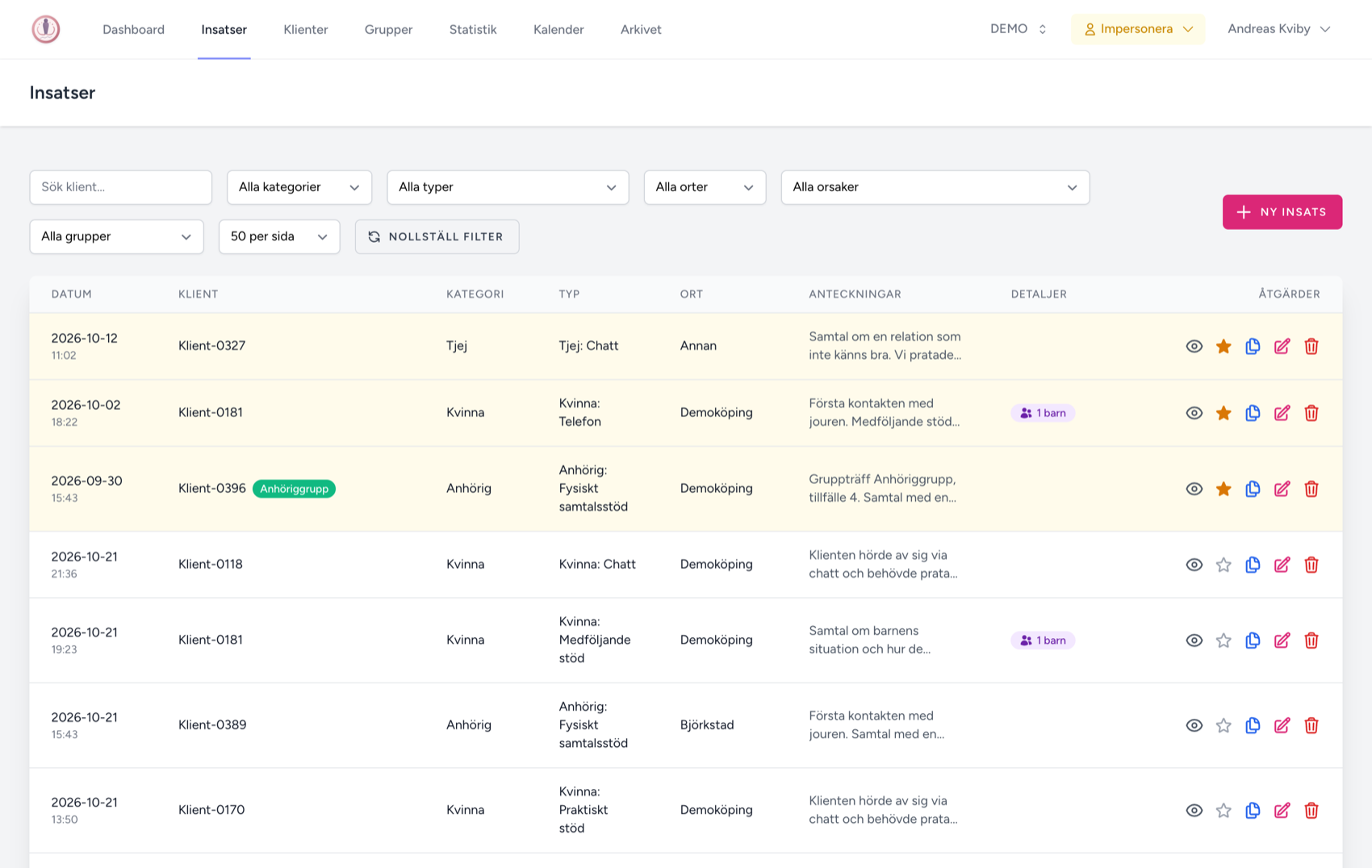
Varje rad visar datum och klockslag, klient, kategori, typ, ort och början av anteckningen. I kolumnen Detaljer dyker märken upp när det finns mer: 3 barn, 70 åhörare, 1 anteckning. Tillhör klienten en grupp står gruppens namn som en färgad etikett vid klientnumret.
Längst till höger finns fem åtgärder per rad: visa, fäst, kopiera, redigera och radera. Kopieringen är värd att nämna — en volontär som haft fem liknande samtal under ett pass kopierar den första insatsen och ändrar bara klienten.
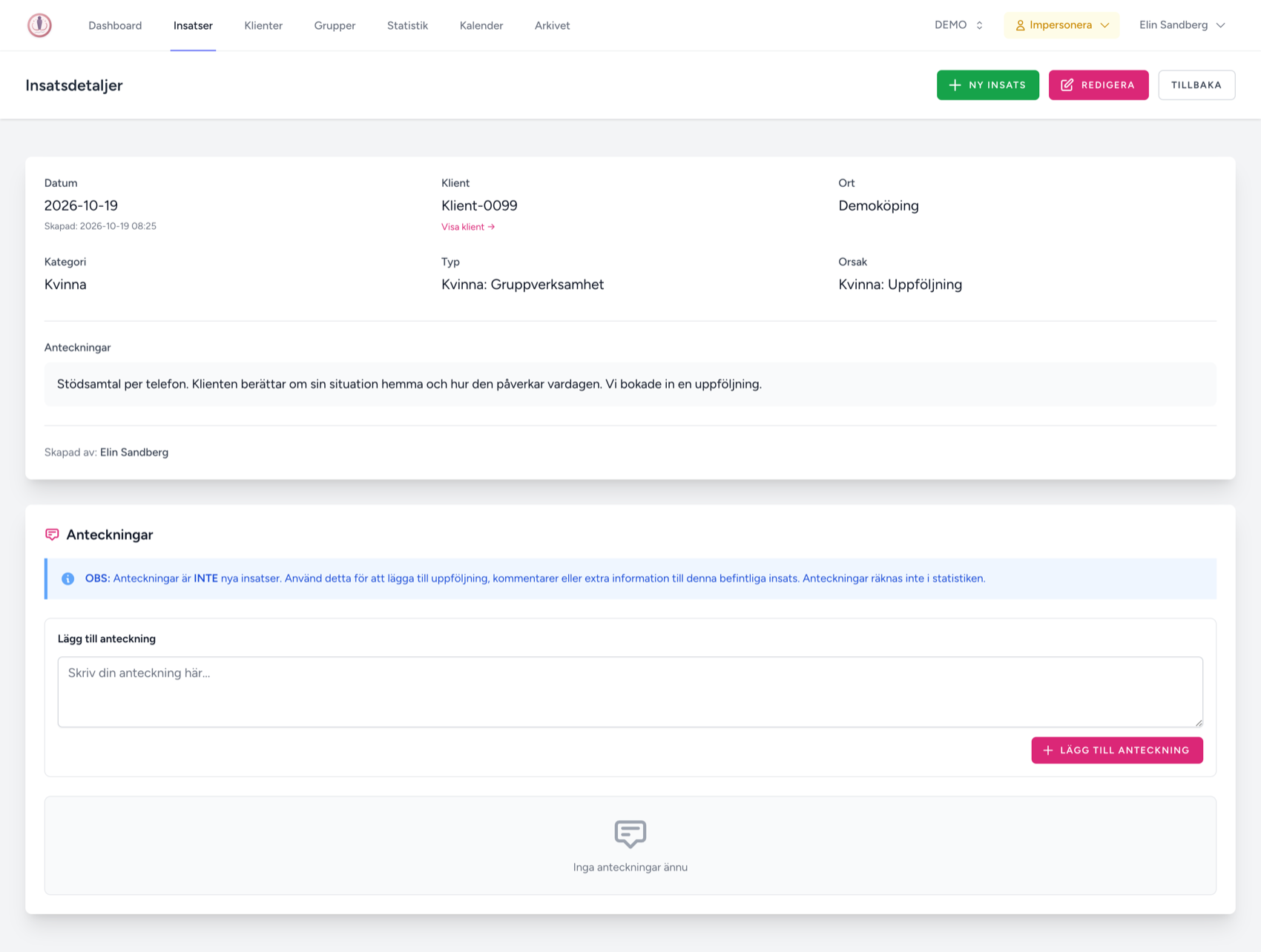
På varje insats kan ni lägga till uppföljande anteckningar. De räknas inte i statistiken. Det är en medveten skillnad: en kommentar i efterhand ska inte få er månadssiffra att växa. Behöver ni redovisa att ni gjort något nytt är det en ny insats, inte en anteckning.
Klientlistan
Grupper och stöduppdrag
Här går papper och Excel sönder på riktigt. En gruppträff med åtta deltagare är åtta insatser — men ingen orkar skriva åtta rader för hand, varje vecka.
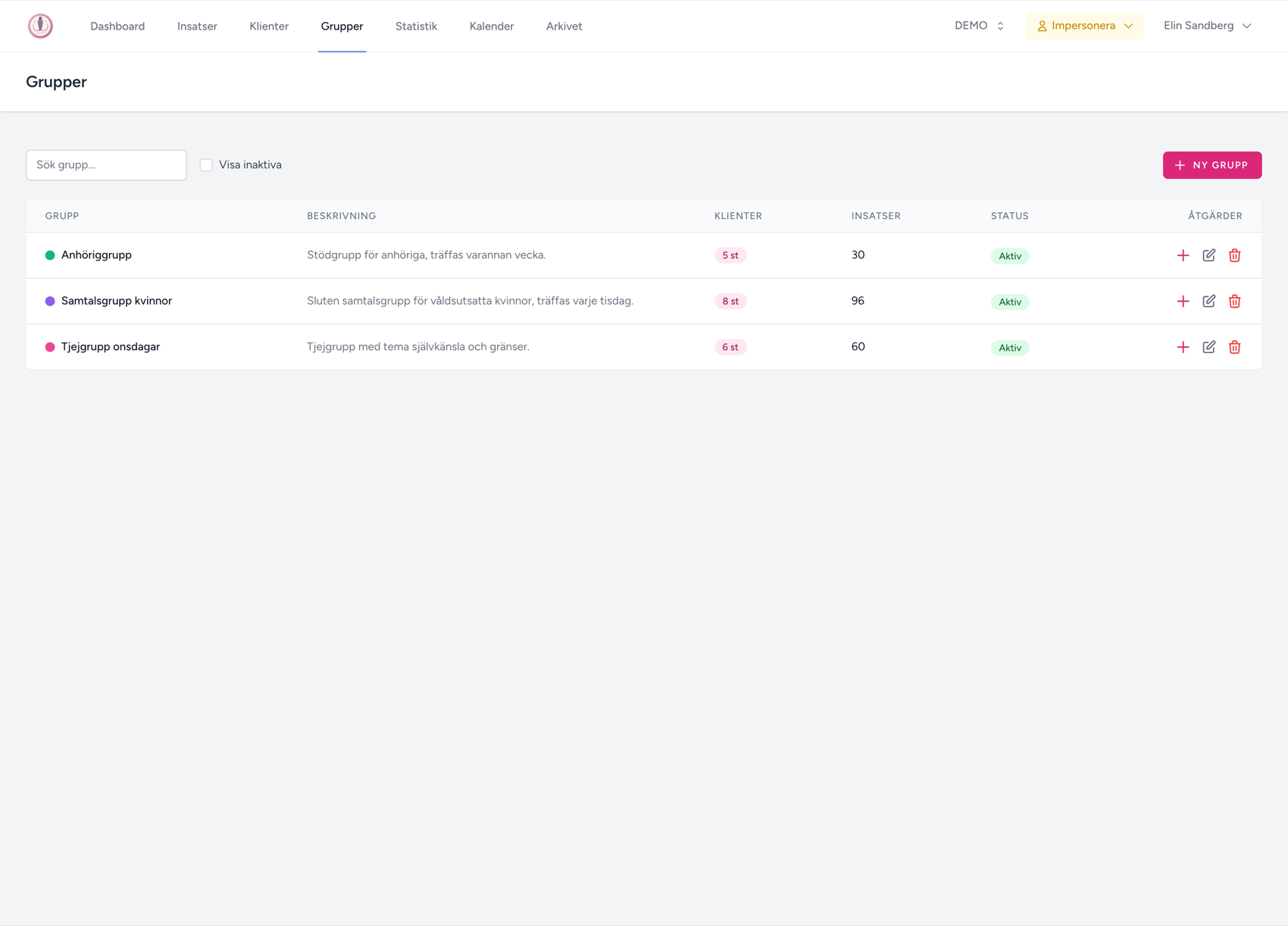
En grupp i KJOUR är en namngiven samling klienter: Samtalsgrupp kvinnor, Tjejgrupp onsdagar, Anhöriggrupp. Klienterna är vanliga klienter — de kan ha enskilda samtal vid sidan av gruppen, och allt hamnar på samma klientkort.
En gruppträff, ett klick
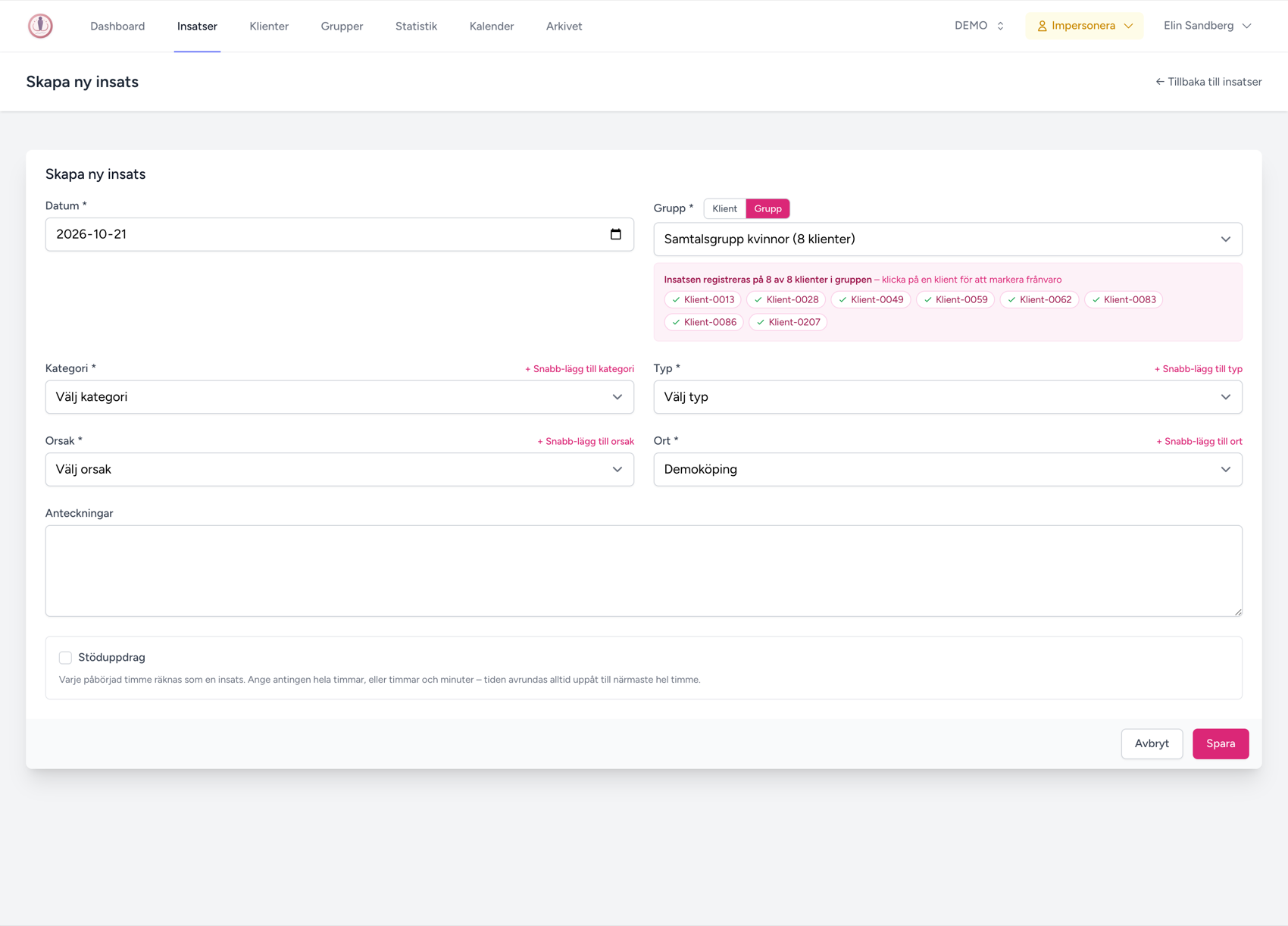
Ni väljer gruppen, fyller i kategori, typ, orsak och ort en gång, och sparar. Systemet skapar en insats per närvarande deltagare. Var två borta klickar ni bort dem först — de två får ingen insats, och statistiken visar sex, inte åtta.
Manuellt
Åtta rader skrivs för hand varje vecka, eller — vilket är vanligare — en rad skrivs och gruppen underrapporteras med sju åttondelar i årsrapporten.
Med KJOUR
Ett formulär, en knapp, åtta insatser med korrekt närvaro. Gruppverksamheten syns i rapporten i den omfattning den faktiskt har.
Jourer med gruppverksamhet underrapporterar den nästan alltid när registreringen sker manuellt, eftersom det är för arbetsamt att föra varje deltagare. Underrapportering mot huvudman är inte ett statistikproblem — det är ett finansieringsproblem.
Kalendern
Planeringen ligger bredvid insatserna, inte i en separat kalender som ingen håller uppdaterad.
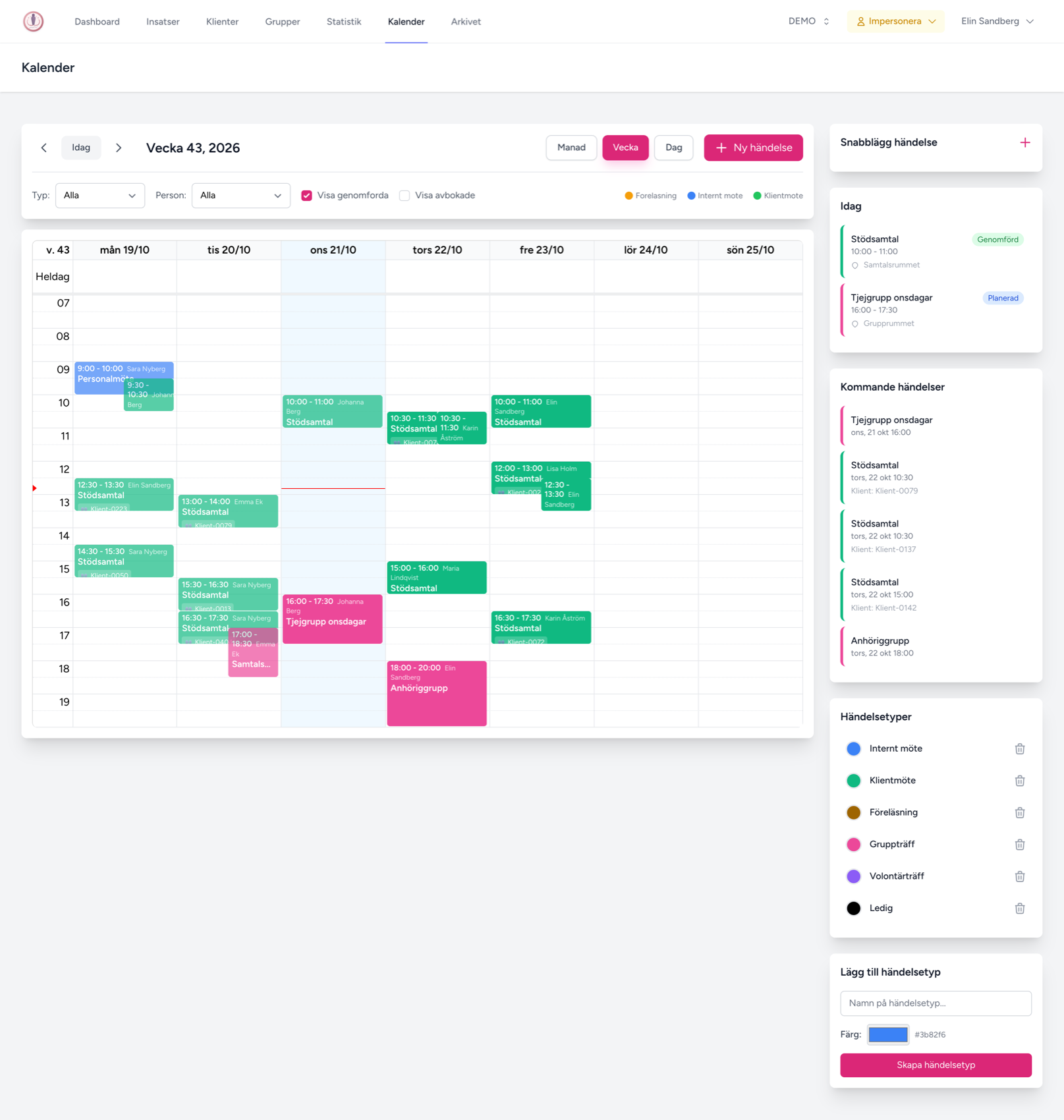
Händelser har en typ med egen färg — internt möte, klientmöte, gruppträff, föreläsning, ledig — och typerna lägger ni upp själva. Ett klientmöte kan kopplas till en klient, så att den som öppnar händelsen ser vem det gäller.
Ni kan filtrera på typ och på person, och välja om genomförda och avbokade händelser ska visas. Till höger listas Idag och Kommande händelser, vilket är den vy en jourtelefon brukar behöva.
Koppla en klient till mötet
Väljer ni händelsetypen Klientmöte dyker ett klientfält upp. Sök på klientnummer eller kodnamn — listan filtreras medan ni skriver, så ni slipper bläddra igenom hundratals namn.
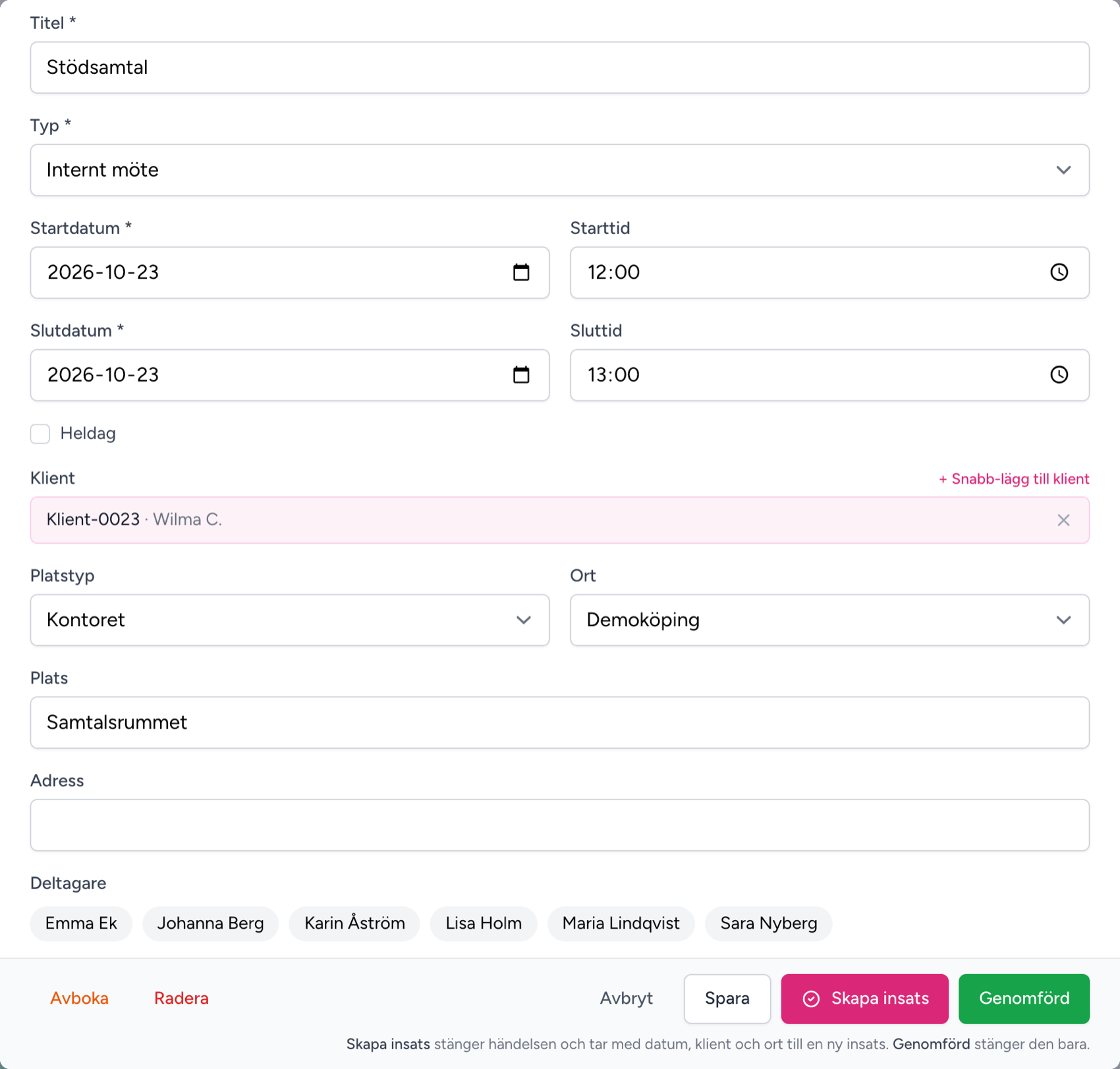
Är det någon ni möter för första gången klickar ni Snabb-lägg till klient. Ett kodnamn räcker — löpnumret sätts automatiskt och klienten kopplas direkt till mötet. Kön och ort kan fyllas i senare på klientkortet.
Den är förutsättningen för nästa steg. En händelse med klient tar med sig klienten till insatsen, så du slipper leta upp henne igen efter mötet. Utan koppling får du fylla i klienten för hand.
Från bokat möte till registrerad insats
När mötet är över öppnar du händelsen och klickar Skapa insats. Insatsformuläret öppnas med datum, klient och ort redan ifyllda.
Du fyller i det som bara du vet — kategori, typ, orsak och anteckning — och sparar. Händelsen markeras som genomförd i samma ögonblick, och insatsen hamnar i statistiken.
Knappen stänger inte händelsen direkt. Avbryter du registreringen händer ingenting alls — händelsen står kvar som planerad och dyker upp igen. En händelse som markerats genomförd utan att en insats skapades är precis den underrapportering systemet finns till för att undvika.
Behöver ni bara stänga en händelse utan att registrera något, till exempel ett internt möte, finns Genomförd bredvid.
Synka till din egen kalender
Varje medarbetare kan lägga jourens händelser i sin egen kalender — Google, Outlook eller Apple — och se dem i mobilen tillsammans med allt annat.
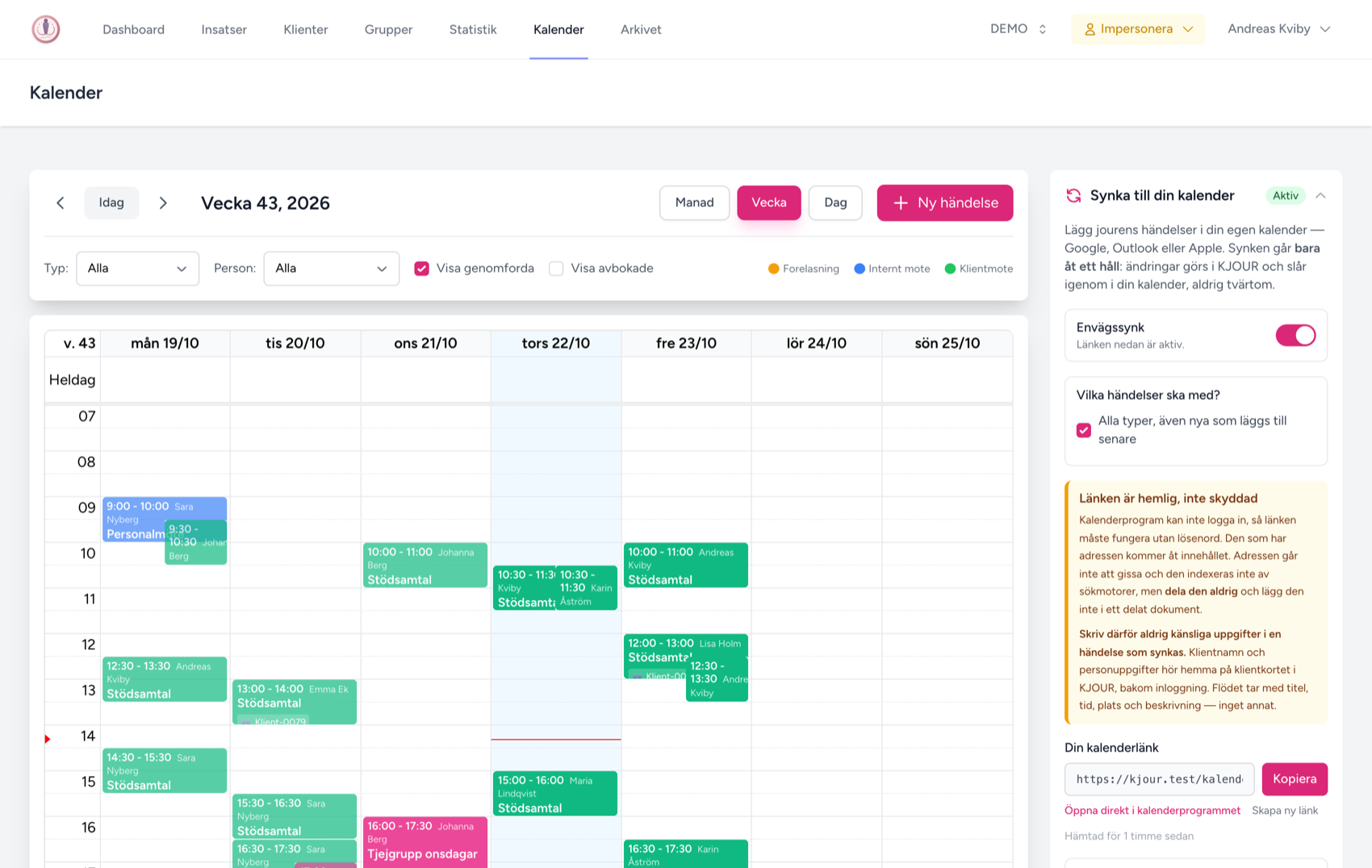
- Slå på Envägssynk. Växlaren skapar din personliga kalenderlänk. Innan den slås på fungerar länken inte alls.
- Välj vilka händelser som ska med. Antingen alla typer, inklusive sådana ni lägger till senare, eller en kryssruta per typ. Det är här ni avgör om klientmöten ska lämna systemet eller inte.
- Kopiera länken och lägg till den i ditt kalenderprogram. Instruktioner för Google, Outlook och Apple finns i panelen.
Synken går bara åt ett håll. Ändringar görs i KJOUR och slår igenom i din kalender. Flyttar du en händelse i Google händer ingenting i KJOUR, och ändringen skrivs över nästa gång kalendern hämtar.
Varje post i din kalender bär en länk tillbaka till händelsen i KJOUR. Har du installerat KJOUR som app på en Android-telefon öppnas länken i appen. På iPhone och dator öppnas den i webbläsaren, och du behöver vara inloggad för att se något.
Ett kalenderprogram kan inte logga in. Länken måste därför fungera utan lösenord, och den som har adressen kommer åt innehållet. Adressen är 48 slumpade tecken och går inte att gissa, och sidan är märkt så att sökmotorer inte indexerar den — men den är inte skyddad på något annat sätt.
Dela den aldrig, och lägg den inte i ett delat dokument eller ett gemensamt lösenordsvalv. Misstänker ni att den kommit på avvägar klickar ni Skapa ny länk, varpå den gamla slutar fungera omedelbart.
Skriv aldrig känsliga uppgifter i en händelse som synkas. Klientnamn och personuppgifter hör hemma på klientkortet, bakom inloggning. Flödet tar med titel, tid, plats och beskrivning — inget annat — men det ni själva skriver i en titel följer med.
Kalenderprogrammet bestämmer själv hur ofta det hämtar. Google ligger oftast på några timmar och ibland upp till ett dygn, Outlook kring tre timmar, medan Apple låter dig välja ner till var femte minut. För återkommande gruppträffar och personalmöten spelar det ingen roll. Ett stödsamtal som bokas in samma förmiddag hinner däremot inte fram — titta i KJOUR för det som är nära i tiden.
Tiderna är korrekta året om. KJOUR skriver alla tidpunkter i UTC och låter kalenderprogrammet räkna om till din lokala tid, vilket gör att övergången till och från sommartid hanteras rätt utan att någon behöver tänka på det. Heldagshändelser skrivs som datum utan tid, så de ligger kvar på rätt dag oavsett var i världen du öppnar kalendern.
Arkivet
Styrelseprotokoll, policyer, mallar och färdiga rapporter på samma ställe som verksamheten de handlar om.
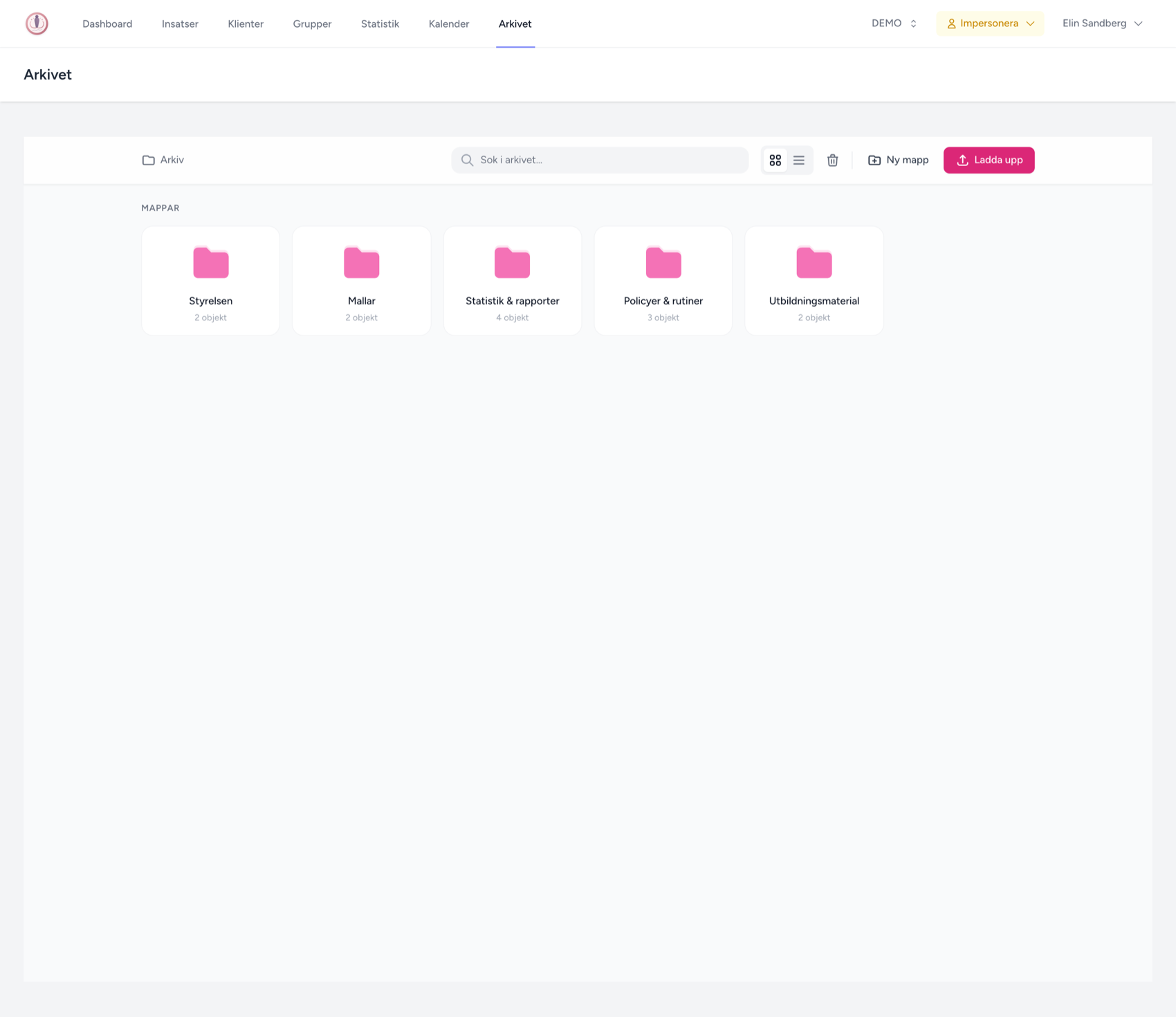
Filer laddas upp i mappar ni själva bygger. Det går att söka i arkivet, växla mellan rutnät och lista, och raderade filer hamnar i en papperskorg där de kan återställas — ingenting försvinner på ett felklick.
Ett styrelseprotokoll som ligger i någons Dropbox är borta när den personen slutar. Arkivet tillhör jouren, inte en enskild medlem, och följer samma behörigheter som resten av systemet.
Rapporten till huvudmannen
Det här är kapitlet som motiverar hela systemet. Allt ni registrerat under året blir en sammanställning på några sekunder.
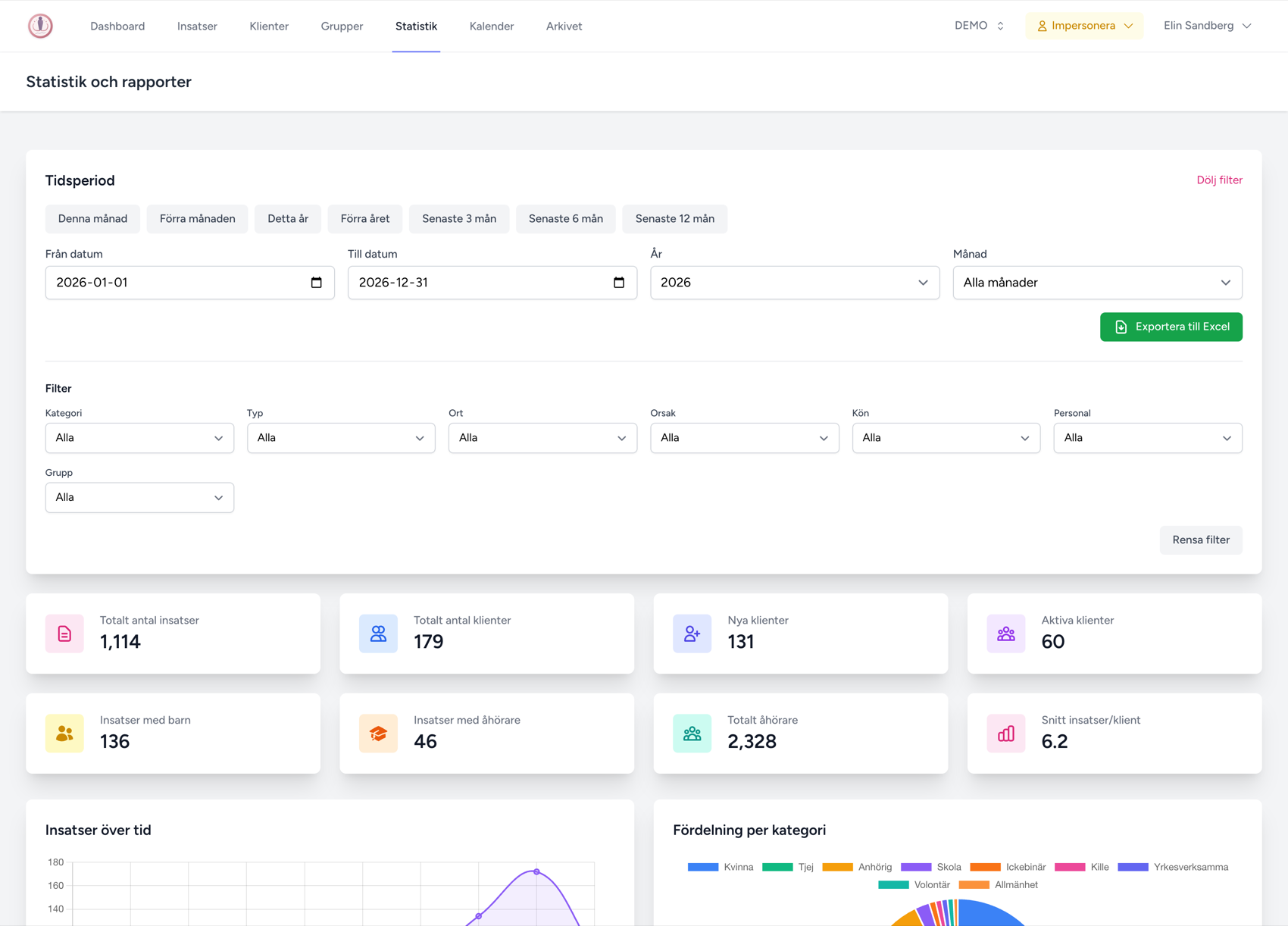
Steg ett: välj period
Snabbvalen täcker det ni brukar bli ombedda att redovisa: Denna månad, Förra månaden, Detta år, Förra året, Senaste 3, 6 eller 12 månaderna. Behöver ni ett eget spann sätter ni från- och tilldatum.
Steg två: filtrera
Sju filter kan kombineras fritt: kategori, typ, ort, orsak, kön, personal och grupp. Varje kombination är en fråga ni kan få svar på direkt:
- Hur många insatser gjorde vi för kvinnor i Björkstad förra året? — kategori + ort + period
- Hur mycket medföljande stöd gav vi totalt? — typ
- Hur stor del av arbetet handlade om vårdnad och umgänge? — orsak
- Hur många insatser gjorde volontärgruppen? — kategori
- Vad gjorde gruppverksamheten under hösten? — grupp + period
Steg tre: läs av
Åtta nyckeltal räknas om direkt när ni ändrar ett filter: totalt antal insatser, totalt antal klienter, nya klienter, aktiva klienter, insatser med barn, insatser med åhörare, totalt antal åhörare och snitt insatser per klient.
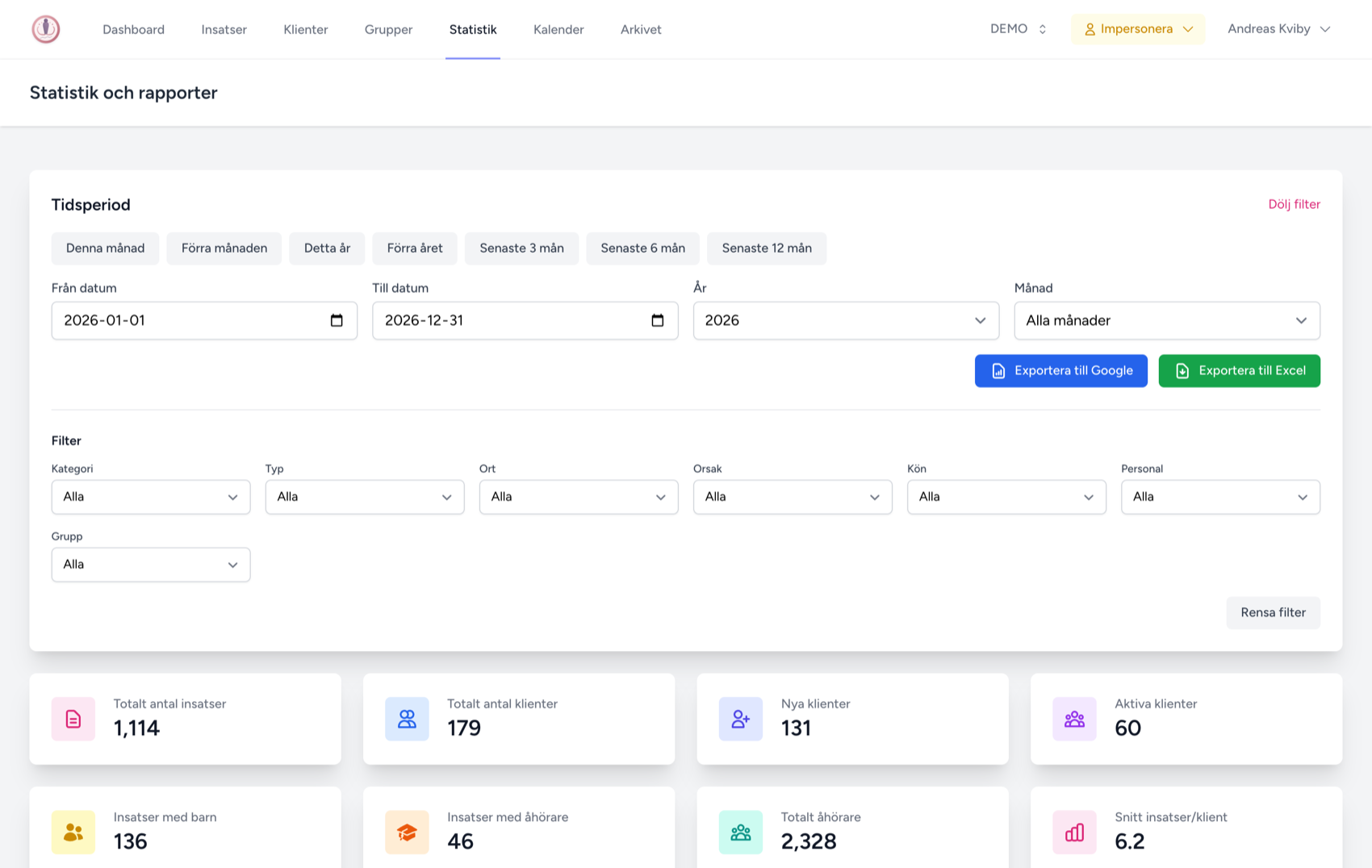
Under nyckeltalen ligger diagrammen. Insatser över tid visar utvecklingen månad för månad. Därefter samma sak uppdelat per kategori, per typ och per orsak — så att ni kan se vad som ökade, inte bara att något gjorde det. Cirkeldiagrammen visar fördelningen per kategori, ort, typ och orsak.
Längst ned ligger sex topplistor med exakta tal: vanligaste kategorierna, typerna, orsakerna, könen, orterna — och personalfördelningen, som visar hur många insatser varje medarbetare och volontär registrerat.
Steg fyra: exportera
Knappen Exportera till Excel ger ut den filtrerade datan. Underlaget följer med rapporten, så att huvudmannen kan räkna själv — vilket är skillnaden mellan en siffra som påstås och en siffra som visas.
Bredvid den ligger Exportera till Google. Den visar hur ni får in samma fil i Google Kalkylark, som läser Excel-filer direkt — ni laddar ned filen, drar in den i Google Drive och öppnar den med Kalkylark. Inget går förlorat på vägen och alla flikar följer med.
Filen öppnar på fliken Översikt, som är skriven för den som ska läsa rapporten och inte räkna fram den. Överst står jourens namn, perioden, när filen togs ut och vilka filter som var satta — så att ett utskrivet blad fortfarande säger vad det gäller. Därunder ligger de åtta nyckeltalen, och sedan insatserna fördelade per månad, kategori, ort, orsak, typ och medarbetare, var och en med sin andel av totalen. Tre diagram visar utvecklingen över tid, fördelningen per kategori och fördelningen per ort.
Har ni valt en period jämförs den automatiskt med samma period ett år tidigare. Varje nyckeltal och varje månad får fjolårets värde och förändringen bredvid sig, och månadsdiagrammet ritar båda åren. Jämförelsen är förskjuten tolv månader bakåt i stället för till närmast föregående lika långa period, så att jourens säsongsvariation mäts mot sig själv.
Topplistorna visar de tio vanligaste posterna. Resten slås ihop till en rad som heter Övriga, så att den som adderar kolumnen får hela verksamheten och inte bara toppen av den.
Efter översikten följer sex flikar med underlaget: varje enskild insats, och sammanställningar per kategori, typ, orsak, ort och klient.
Årsrapporten manuellt
- Två till fyra dagars arbete i januari
- En person som kan arket
- Följdfrågor kräver ny omräkning
- Underlaget kan inte lämnas ut
Årsrapporten i KJOUR
- Välj Förra året, läs av, exportera
- Vem som helst med behörighet kan göra det
- Följdfrågor är ett filter till
- Underlaget är en Excelfil
En jour som kan svara på en följdfråga medan mötet pågår framstår som en organisation med kontroll över sin verksamhet. Det påverkar hur ansökan om fortsatt finansiering läses.
Anpassa efter er verksamhet
Kategorier, typer och orsaker är inte låsta. Varje jour sätter sina egna.
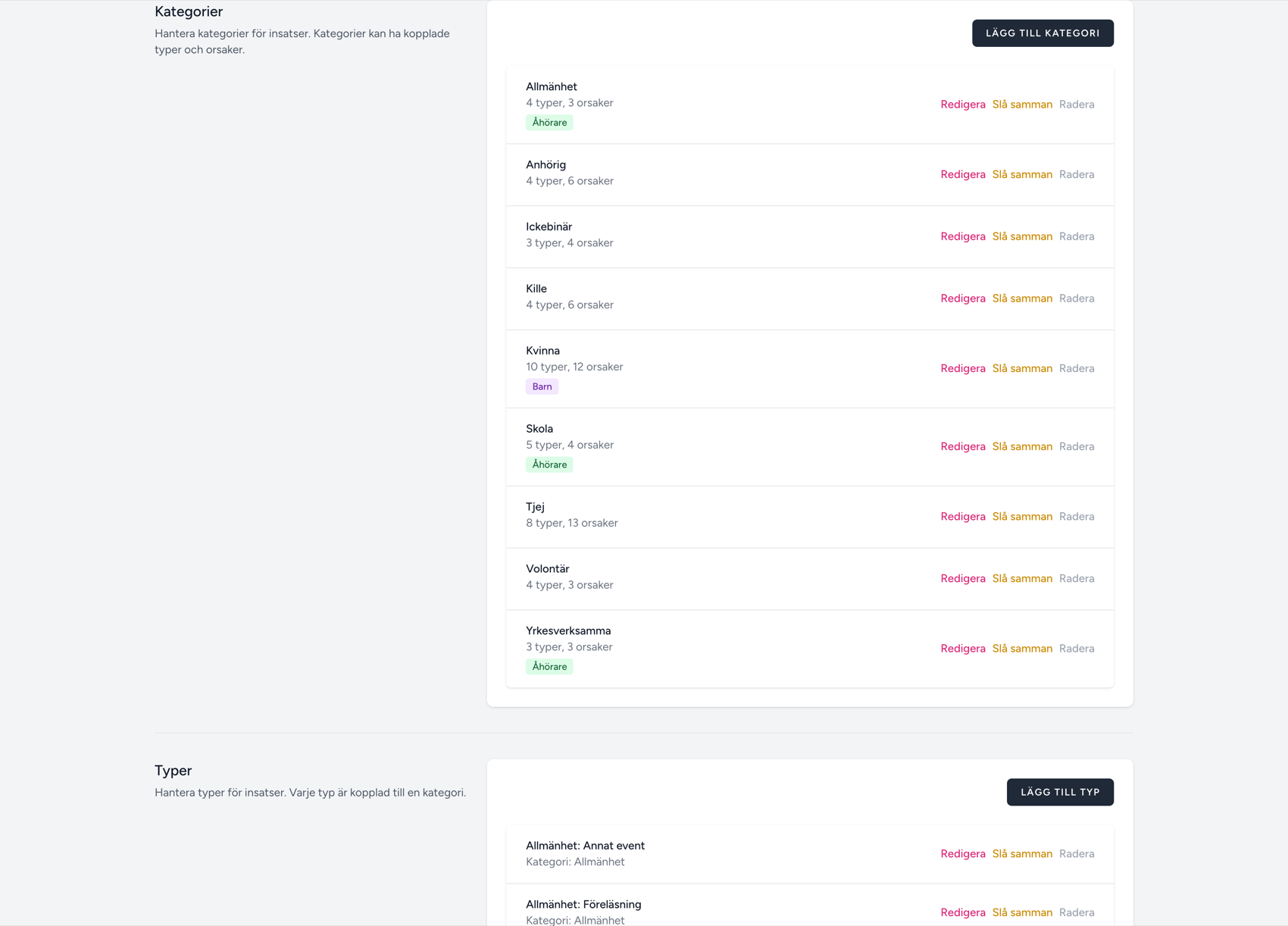
En kategori kan flaggas för Barn eller Åhörare. Flaggan styr vilka extrafält som dyker upp vid registreringen — kategorin Kvinna frågar efter barn, kategorin Skola frågar efter antal åhörare och åldersspann. Ni slipper fält ni aldrig använder.
Slå samman utan att tappa historik
Vid varje kategori, typ och orsak finns Slå samman. Upptäcker ni efter ett år att ni skapat både Telefonsamtal och Telefon slår ni ihop dem — alla insatser flyttas till den kvarvarande, och statistiken bakåt blir korrekt.
I ett kalkylark löser man samma sak med sök och ersätt över flera flikar, och upptäcker i mars att någon flik missades. Här är det en knapp, och den kan inte träffa fel rader.
Roller och behörighet
Jouren är ett team. Varje medlem bjuds in med e-post och får en roll.
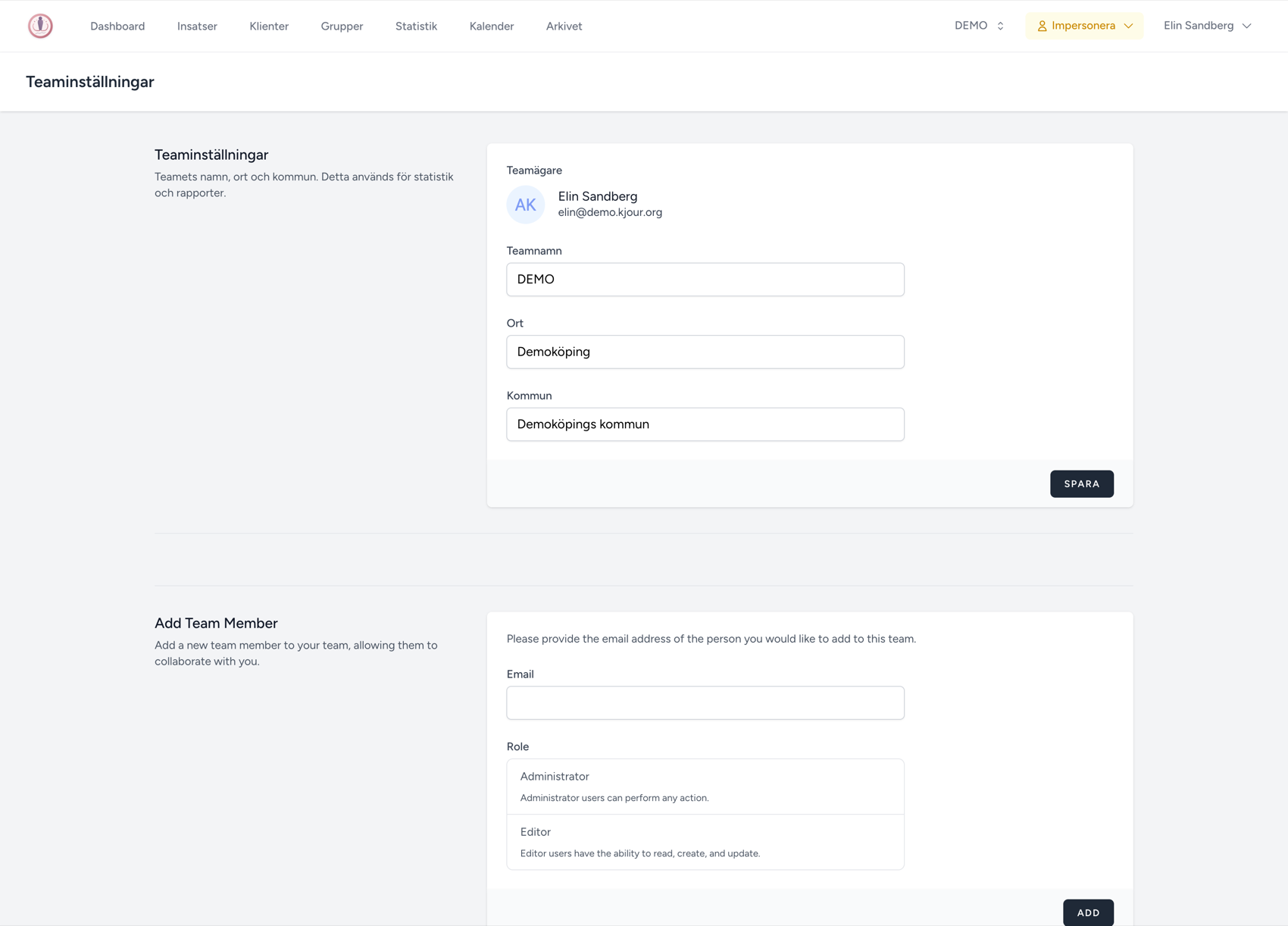
Administratör hanterar medlemmar, kategorier, typer och orsaker. Redigerare registrerar insatser och klienter och läser statistiken. En volontär behöver sällan mer än redigerarrollen.
All data är låst till jouren. En inloggad användare ser bara sitt eget teams klienter, insatser, grupper, kalender och arkiv — det är inbyggt i systemet, inte något någon behöver komma ihåg att ställa in.
Klientens kodnamn och alla fritextanteckningar lagras krypterade. I listor, exporter och statistik förekommer klienten som löpnummer. Den som får ut en Excelfil ur systemet får verksamhetsdata, inte personuppgifter.
Vad ni vinner
| Uppgift | Manuellt | I KJOUR |
|---|---|---|
| Registrera ett stödsamtal | Papper under passet, Excel i efterhand | Ett formulär, under passet |
| Registrera en gruppträff med 8 deltagare | 8 rader för hand, eller 1 rad och underrapportering | Ett formulär, 8 insatser |
| Ett stöduppdrag på 3,5 timmar | Räknas om till timmar efteråt | 4 insatser automatiskt |
| Se en klients historik | Bläddra i en pärm | Klientkortet |
| Svara på "hur många i Björkstad?" | Omräkning, timmar | Ett filter, sekunder |
| Årsrapport till kommunen | Två till fyra dagar | Välj period, läs av, exportera |
| Lämna underlag till huvudmannen | Går inte | Excelexport av exakt det som visas |
| Överlämning när någon slutar | Kunskapen försvinner | Allt ligger kvar i systemet |
Ni registrerar en gång i stället för fyra. Gruppverksamheten syns i sin verkliga omfattning. Rapporten tar minuter i stället för dagar. Och varje siffra ni lämnar till kommunen går att backa tillbaka till de enskilda insatser den bygger på.
Installera KJOUR som app
KJOUR kan läggas på hemskärmen som en vanlig app — egen ikon, ingen adressfält, och den öppnas direkt i jourens vy.
Det kräver ingen nedladdning från App Store eller Google Play. KJOUR är byggt så att webbläsaren själv kan installera det, vilket betyder att ni alltid har senaste versionen utan att någon behöver uppdatera något.
iPhone och iPad
På iOS måste installationen göras från Safari. Chrome och andra webbläsare på iPhone kan inte lägga till appar på hemskärmen.
- Öppna kjour.org i Safari och logga in.
- Tryck på dela-ikonen — fyrkanten med en pil uppåt, längst ned i mitten på iPhone, uppe till höger på iPad.
- Bläddra ned och välj "Lägg till på hemskärmen".
- Ge den ett namn — KJOUR är redan ifyllt — och tryck Lägg till.
Ikonen hamnar på hemskärmen och appen öppnas utan adressfält. Du förblir inloggad mellan gångerna.
Android
- Öppna kjour.org i Chrome och logga in.
- Tryck på de tre prickarna uppe till höger.
- Välj "Installera app" eller "Lägg till på startskärmen".
- Bekräfta med Installera.
Ofta dyker en banner upp längst ned som erbjuder installation direkt — den gör samma sak.
På Android blir KJOUR en riktig app i systemets ögon. Länkar till kjour.org öppnas i appen, även när de kommer från kalendern eller ett mejl.
På iPhone är hemskärmsappen mer begränsad. Den öppnas när du trycker på ikonen, men länkar från andra appar — till exempel från en kalenderpost — öppnas i Safari i stället. Innehållet är detsamma, du behöver bara vara inloggad där.
Varför det är värt att göra
En volontär som har KJOUR på hemskärmen registrerar insatsen under passet i stället för att komma ihåg den till nästa gång hon sitter vid en dator. Det är hela skillnaden mellan en siffra som stämmer och en som bygger på minnet.
Appen fungerar också när nätet är dåligt. Grundvyerna laddas från telefonen i stället för att hämtas varje gång, så den känns snabbare än en vanlig webbsida.
Kom igång på fem steg
- Lägg upp jouren och bjud in teamet. Namn, ort och kommun i teaminställningarna. Bjud in medarbetare och volontärer med e-post och sätt roll.
- Sätt er struktur. Gå igenom kategorier, typer och orsaker och anpassa dem efter hur ni faktiskt talar om ert arbete. Det här steget är värt en timme i lugn och ro — det är den här strukturen rapporten kommer att använda.
- Lägg in pågående klienter. De ärenden ni arbetar med just nu. Glöm inte datum för första kontakt, så att historiken stämmer.
- Lägg upp grupperna. En grupp per återkommande verksamhet, med deltagarna i.
- Börja registrera samma dag. Vänta inte på att gammal data ska föras in. Värdet börjar vid första insatsen, och historiken kan fyllas på efter hand.
Att vilja föra in tre år bakåt innan man börjar använda systemet skarpt. Det blir aldrig gjort, och under tiden registreras inget alls. Börja framåt — en rapport för innevarande år är mer värd än ett halvfärdigt arkiv.